










Print Utility for Android是在搭载Android™ 系统的设备上所使用的免费打印、扫描应用程序。通过与富士胶片商业创新多功能机/打印机、软件配合使用,可实现利用移动设备执行工作,从而提高工作效率。通过设置多合一打印(N-up)、双面打印、认证信息等,可有效削减办公室的整体成本并预防打印件被遗留在设备
更新情报
2025年1月23日
- 发布Print Utility for Android 3.4.20。
下载相关
扫描以下二维码进行下载:
点击以下链接进行下载:
Print Utility for Android 3.4.20
什么是Print Utility for Android
Print Utility for Android是在搭载Android™ 系统的设备上所使用的免费打印、扫描应用程序。通过与富士胶片商业创新多功能机/打印机、软件配合使用,可实现利用移动设备执行工作,从而提高工作效率。通过设置多合一打印(N-up)、双面打印、认证信息等,可有效削减办公室的整体成本并预防打印件被遗留在设备上。
Print Utility for Android的优点
可使用连接至无线LAN接入点的Android™ 设备,在任意一台自动识别联网的多功能机和打印机上打印网页、相册里保存的照片以及相机拍摄的照片。您也可以从Android™ *1 设备中的应用程序执行打印。
还可利用Android™ 设备来读取扫描后的纸质原稿。(因多功能机及打印机的配置问题而无法自动识别时,可通过在Android™ 设备中输入多功能机及打印机的IP地址来打印及扫描。)

通过无线LAN接入点进行打印

无需无线LAN接入点直接打印
无需无线LAN接入点直接打印
注 关于支持扫描功能的机型,请参考可支持的机型一页。
注 请在连接无线网络的环境中使用。
*1 Android™ 4.4以上。
与NFC协作实现打印/扫描
打印或扫描时,只需将Android™ 终端设备靠近操作面板上的NFC*1 标签(图标标记位置),即可自动开始执行打印或扫描。免去指定输出设备的麻烦,可轻松完成打印或扫描。

注: 关于支持的机型,请查阅产品信息中的该产品主页。
*1: Near Field Communication (近距离无线通信)
轻松从移动设备上进行打印
打印DocuWorks文件、PDF文件
从可浏览DocuWorks文档的DocuWorks Viewer Light for Android或可浏览PDF文档的应用程序中启用Print Utility for Android时,可在支持Print Utility for Android的多功能机或打印机上预览正在浏览的文档内容后再打印。还可在打印时设置订书钉装订。
打印网页
可打印从Print Utility for Android打开的网页。多页文件可通过2合1、双面打印等方法来削减打印成本。
打印照片
选择在保存在Gallery中的照片并执行打印。可用A4尺寸纸张、以4合1的方式来打印,也可在一张纸上打印数张小尺寸照片。可通过预览来确认打印效果,然后执行打印。
直接打印摄影图片*1
可马上打印用照相机拍摄的照片。只需选择纸张尺寸,机器会自动根据指定尺寸打印。
*1 仅限内置摄像头的Android™ 设备。
利用Print Utility for Android进行个人记账式打印
从移动设备进行打印时,打印数据将被暂存在多功能机上,用户在操作面板上输入密码后方可输出打印。由此可防止打印错误或将打印件遗漏在多功能机上,避免文档外泄风险。
注 Ver.2.0将支持链接至ApeosWare Management Suite。
*1 ApeosWare Management Suite需装载ApeosWare Print Management。支持ApeosWare Print Management 1.2.0之后版本。
无服务器随心印功能
使用无服务器随心印功能时,即使用户选定的多功能机正在使用中,也可在其他多功能机上选择自己的作业并执行打印。支持从智能手机及平板电脑发送打印指令。
与ApeosWare Management Suite配合使用
如装有ApeosWare Management Suite*1 ,可通过Print Utility for Android来启用ApeosWare Management Suite所提供的按需打印、用户管理功能、日志管理功能等。在使用移动设备的工作及办公环境中,也能促进多功能机及打印机的有效使用。
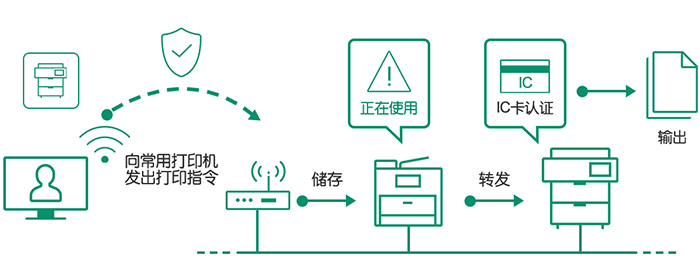
注 需为多功能机选购无服务器随心印套件。
注 仅限支持无服务器随心印功能的机型。
从扫描仪扫描
可扫描纸质原稿并在移动设备上读取。扫描后的图像可保存至图片库、通过email发送或上传至云端,提高纸张信息的传输与共享速度。
扫描后的图像可根据需要进行旋转,便于处理和浏览。
注 扫描后的图像不会在Print Utility for Android中保存。
用照相机拍摄扫描
移动设备的照相机所拍摄的图像可以打印、保存在相册里并上传至云盘。
拍摄照片后,您可以使用梯形校正功能修正图像,以便将图像保存为矩形。此外还支持色调校正和图像旋转功能,以便更有效地分发信息;您可以轻松地在白板上修正会议记录文件的照片,将其保存为更方便查看的电子文件格式,并与他人分享。
| 项目 | 内容 | |
|---|---|---|
| 通信协议 | LPD | |
| 经过测试的设备及操作系统版本 | Nexus 6P(Android™ 7.1) ZenFone 3 Deluxe(Android™ 6.0) Xiaomi Mi 5(Android™ 6.0) Nexus 9(Android™ 7.0) Galaxy S6 edge(Android™ 5.0) Galaxy S6(Android™ 6.0) Xperia™ Z3+(Android™ 6.0) Galaxy S4(Android™ 5.0) Nexus 5(Android™ 6.0) Venue 8 (Intel)(Android™ 4.4) |
|
| 支持的语言 | 日语、英语、简体中文、繁体中文、韩语、泰语 | |
| 功能 | 从应用程序打印 从网页打印 从Gallery打印 用内置照相机拍摄并打印 打印DocuWorks文件和PDF文件 配合使用ApeosWare Management Suite 无服务器即需即印 从扫描仪扫描 与NFC协作实现打印/扫描 |
|
| 打印设置 | 打印照片、摄影图片及网页 | 设置份数(最多99份) 打印纸张尺寸:A3、A4、Letter、4×6"(101.6×152.4 mm)、2L 尺寸(127×178 mm)、明信片(100×148 mm) 图像方向:横向 / 纵向 色彩模式:彩色 / 黑白 双面:关闭 / 开启 多合一:2页 / 4页 / 8页 / 16页 / 32页(32页合一仅支持从相册Gallery打印) 装订:无 / 左上单钉 选择进纸盘:自动 / 旁路送纸盘 纸张种类:普通纸 / 重磅纸 / 重磅纸背面 认证管理 |
| 打印PDF/DocuWorks文件 | 设置份数(最多99份) 打印纸张尺寸:与原稿相同、A4、A3、A5、B4、B5、Letter、Legal、11×17"、明信片(100×148 mm) 自动分页:启用 / 关闭 色彩模式:彩色 / 黑白 双面打印:单页 / 双面 / 长边翻转、双面/短边翻转 多页合一:2页 / 4页 装订:无 / 左上单钉 选择进纸盘:自动 / 旁路送纸盘 认证管理 |
|
| 扫描设置 | [扫描尺寸] A4 / Letter [分辨率] 200 dpi / 300 dpi [色彩模式] 全彩 / 灰度色阶 [输出文件格式] JPEG / PDF / DocuWorks |
|
| 打印机设置 | 直接指定IP地址*1 通过Bonjour来搜索*2*3 |
|
*1 需在多功能机及打印机上设置IP地址及端口号。
*2 需在多功能机及打印机上设置IP地址及端口号,并启动Bonjour。
*3 从第二以太网连接多功能机时无法执行Bonjour搜索。