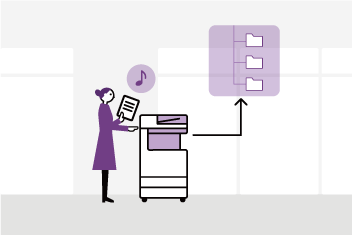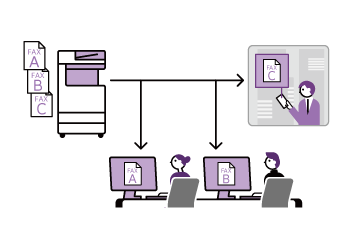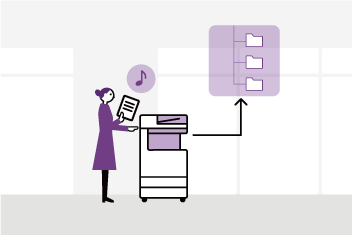









扫描专递*1 旨在自动扫描纸质文档,并将其分类转发至目标位置。通过省去日常任务的手工操作来节省时间,并确保文件归档准确可靠。
可预先注册各种设置,例如文档读取方法、图像处理、输出格式和保存目标位置,扫描时按一下按钮即可调用此类设置。
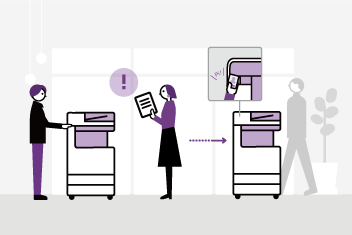
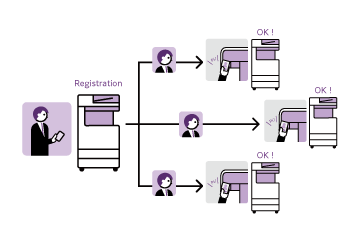
管理员可在数码多功能设备中为日常任务预先注册文档扫描方法和文件保存方法。用户只需将文件放在数码多功能设备上,按下与文档类型对应的按钮,即可自动执行从纸质文档数字化到保存的过程。
可自动完成从扫描到保存的整个流程,扫描过程中,用户还可实时检查及操作,还支持根据文档内容和实际环境灵活设置工作流程。
使用扫描专递,自动执行繁琐的流程,提高扫描效率,确保为用户提供一致的扫描质量。
设置文档流程的信息(例如扫描方法和保存方法)为“文档型”信息。可根据任务类型和内容对文档类型信息进行分组和注册。用于分组的任务信息为“任务型”信息。
扫描专递至多可设置八种任务类型。每种任务类型设置至多支持十种文档类型。
- 从菜单屏幕中选择扫描专递
- 从[Job Type]中选择适用的作业
- 至多可设置8种作业类型
- 从[Document Type]中选择适用的文档
- 至多可设置10种文档类型
可选择将文档保存为以下格式:
- DocuWorks文档
- TIFF(多页文件)
还可一次扫描多个文档,并通过空白页面、二维码和条形码将其分开保存。还可按任务类型、文档类型、日期和用户名自动对扫描文档进行排序。可通过组合文档属性与任何字符串来设置目标文件夹名和文件名。
可指定将文档保存在以下位置之一:
- FTP服务器
- Windows或Mac上的共享文件夹(SMB传送)
- Working Folder*2
- *1 需付费应用程序“扫描专递”。
- *2 富士胶片商业创新提供的云服务。要使用Working Folder,需要另签合同。
当文档以DocuWorks或PDF格式保存时,可为文档添加以下三种属性。此类属性被称为“常规属性”。
- [Service Type]:扫描时选择的服务类型。
- [Document Type]:扫描时选择的文档类型。
- [User]:扫描文档的用户名。
还可为文档添加任一属性及其值。此类属性被称为“扩展属性”。扩展属性可在文档类型信息中设置,也可在扫描时由用户输入。至多可设置六种扩展属性。
扩展属性和常规属性的值作为自定义属性保存在扫描文档中。保存的值可用于搜索。借助DocuWorks 8/DocuWorks 9的属性视图功能,可对满足条件的文档进行分类和显示,助力管理扫描文档。
扩展属性和常规属性的值作为自定义属性(采用自定义属性格式)保存在扫描文档中,并作为单行字符串保存在“文档属性”的[Description]选项卡的[Keywords]中。保存的属性值可用于搜索文档。
借助DocuWorks Document Property Entry 2*1 ,轻松编辑*2 赋予文档的属性。此外,还可使用这些属性轻松搜索*2相关文档,将搜索结果输出到CSV文件中,或一次替换所有属性。
- *1 DocuWorks Document Property Entry 2是DocuWorks 9.1的可选软件。有关详情,请参阅DocuWorks 9.1的产品信息页面。
- *2 还可使用DocuWorks编辑某个文档的属性或进行简单搜索。
将二维码或条形码添加到文档标题页或正文时,扫描专递会读取并处理二维码或条形码的信息。
可为扫描专递专用二维码设置以下内容。
- 文件夹名和规则
- 文件名规则
- 扩展属性(仅支持以DocuWorks或PDF格式保存时。至多可设置六种属性)
通过添加和扫描包含相关内容的二维码,自动设置文档特有信息,并以少量操作完成扫描处理。
可将包含任意文本字符串的二维码或条形码添加到文档中,并利用其中嵌入的信息。根据文档类型设置,从二维码或条形码读取的文本字符串可作为存储位置文件夹的命名规则,或作为扩展属性保存在DocuWorks或PDF文档中。还可提取从二维码或条形码中读取的部分文本字符串。
- 注:仅支持日语和英语的二维码文本字符串。
该功能可自动从报价单和发票等标准表单中提取特定文档信息。可利用此功能,根据文档中包含的信息对文档进行分类,并设置文件名,后续无需检查文件内容及更改文件名即可分类。
- * 使用自动文本提取功能需“可搜索PDF组件”或“高级扫描组件”。
从模板(重复性文档)中提取属性。可将自动提取的文本用于扫描文档的文件名或保存目标位置的文件夹名。
支持以下模板。
- 发票
- 报价单
可从扫描文档自动提取“供应商/客户名称”、“创建日期”、“管理编号”和“截止日期”等特定条件。
若有报价单或发票以外的标准表单,则可在指定区域内提取文本。可将自动提取的文本用于扫描文档的文件名或其保存目标位置的文件夹名。
准备一份黑白文档,并用彩色记号笔(推荐使用绿色)圈出任何意向扫描区域。扫描文档时,用彩色记号笔圈出的区域将被设置为扫描区域。
在距文档左上角0至500 mm范围内指定扫描区域位置,宽度/高度范围设定为2至500 mm。若扫描区域内包含任何文本部分,则会自动提取文本。
- 注: 根据字符类型的差异,可搜索文本可能会出现处理错误的情况。在这种情况下,扫描时请在[Text Extraction Result]屏幕上校正文本。
常被错误识别的文本示例:
“大写字母O”⇔“数字0”
“大写字母I”⇔“数字1”
“大写字母S”⇔“数字5”
可将文档扫描处理结果通知指定用户。
- 注: 要使用电子邮件通知功能,必须在多功能设备中设置电子邮件发送服务器 (SMTP) 和电子邮件通知服务。
可从互联网服务显示的插件设置屏幕操作和管理扫描专递。可在插件设置屏幕上注册、编辑和删除文档类型信息。还可导出设置信息,并将其导入到其他多功能一体机。
使用Scan Process Easy二维码创建工具(下称“二维码创建工具”),即可创建能被Scan Process Easy读取的二维码,并将其作为批注粘贴到DocuWorks文档中。
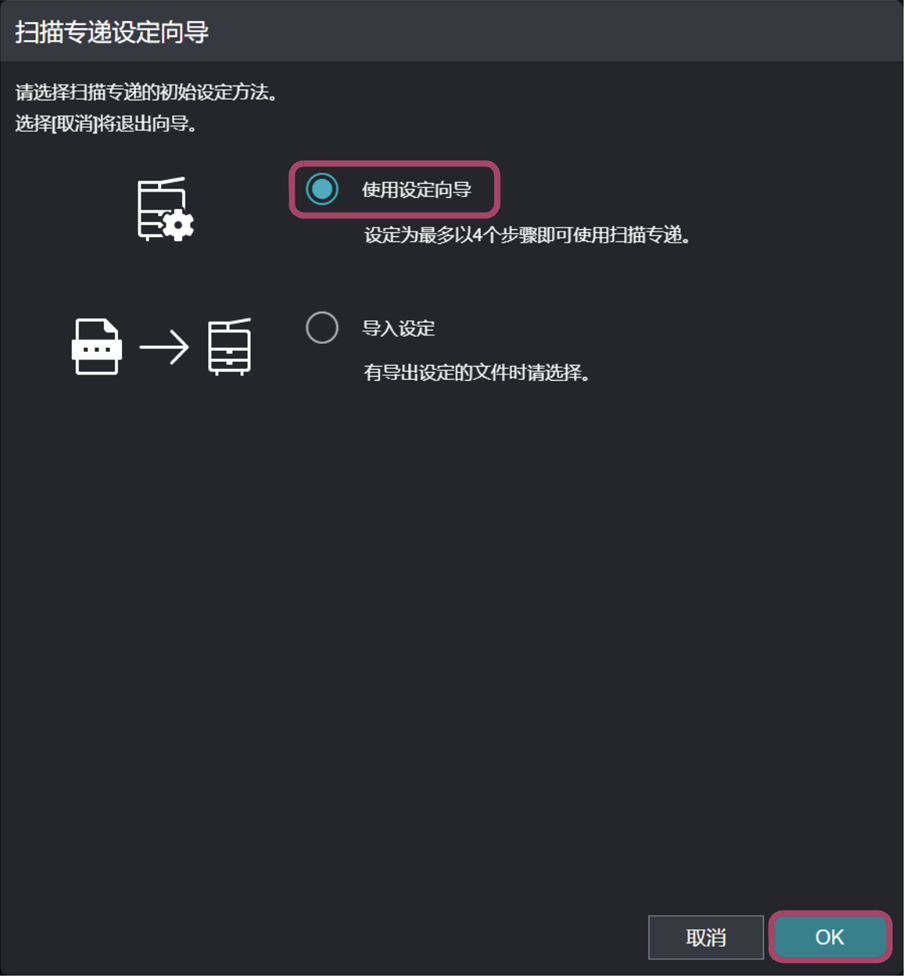
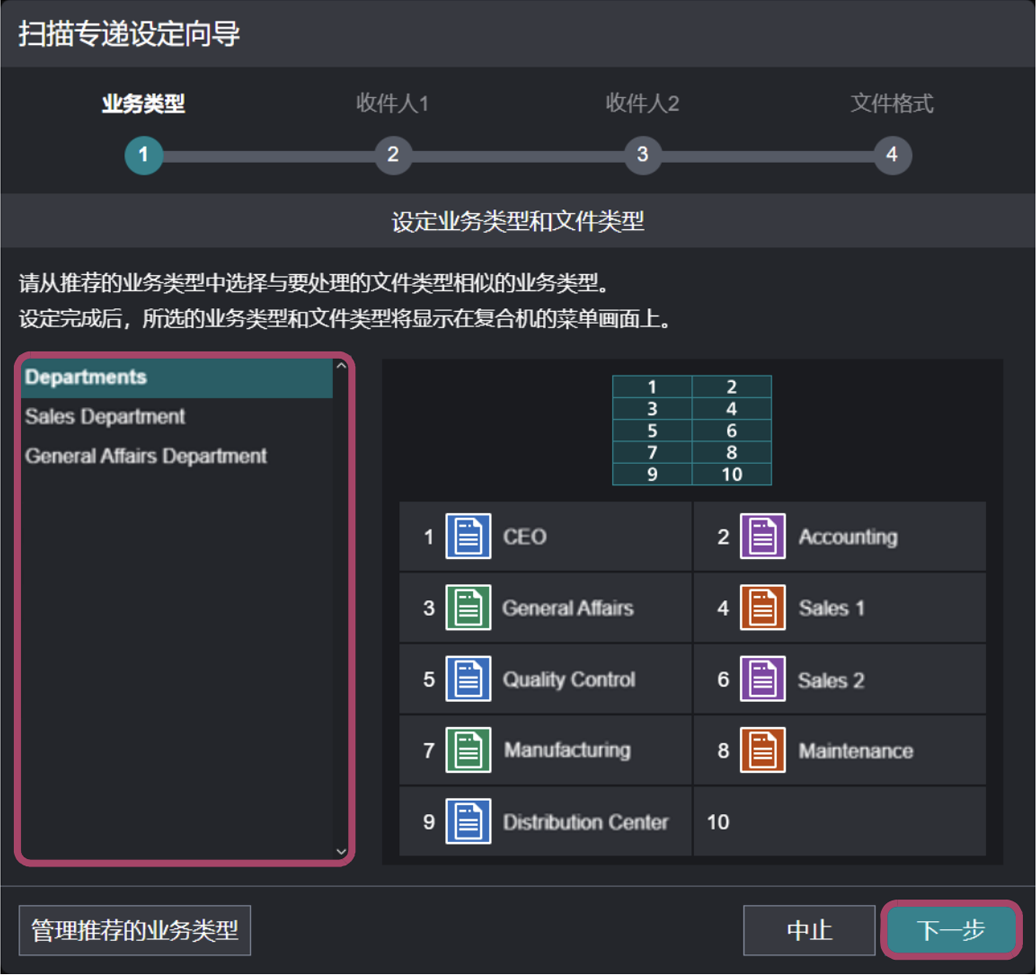
利用扫描专递设置向导,管理员只需三个步骤,即可轻松完成初始设置。
- 选择推荐服务类型。
- 设置目标位置。
- 选择文档保存格式。
在设置向导中选择推荐服务类型。从“部门”、“销售部”和“总务部”三种推荐服务类型中,选择一种与待处理文档类型相似的服务类型。
可根据模板注册、编辑和删除文档类型的信息,进而根据具体业务操作自定义相关内容。
至多可设置八种服务类型,每种服务类型至多可设置十种文档类型。