










为满足时代和用户不断变化的需求,DocuWorks历经多次升级更新,2024年日本的累计销量超800万。
DocuWorks 10将众多用户曾购买过的所有需单独购买的可选产品集成到一个一体化模型中,显著降低了总安装成本并简化了初始设置。
| 产品 | 软件包/订阅 |
|---|---|
| DocuWorks |  |
| DocuWorks Tray | |
| DocuWorks Property Entry | |
| DocuWorks Cloud Connect | *1 |
- *1 软件包版首年免费 从第二年起需单独签订合同。DocuWorks订阅服务的可用性因国家或地区而异。
- 注:所订阅的DocuWorks的可用性因国家或地区而异。
DocuWorks 文件是一种整洁易用的电子文件,而DocuWorks Desk则是一个
能够在PC上以数字化形式重现您物理办公桌的电子桌面。每天的工作任务由此开始。通过易于识别的封面页
快速轻松地找到所需文件。
① 文件夹区
② 任务空间
③ 关键词搜索
④ 工作空间
⑤ 任务工具栏
⑥ 缩略图
⑥-1 大尺寸纸张档(A2)
⑥-2 活页夹
⑥-3 “透明文件夹”
⑥-4 “信封”
⑥-5 受保护文档
⑥-6 扫描文档
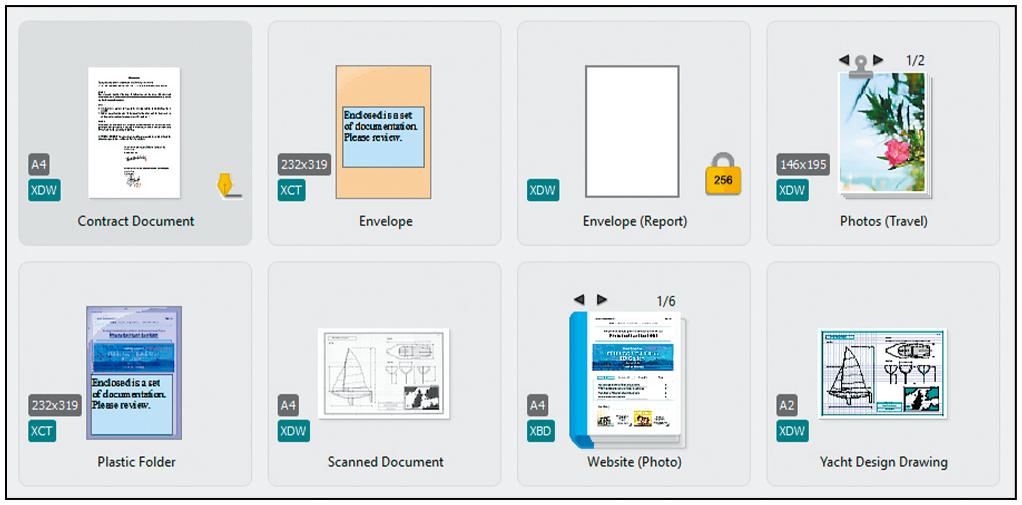
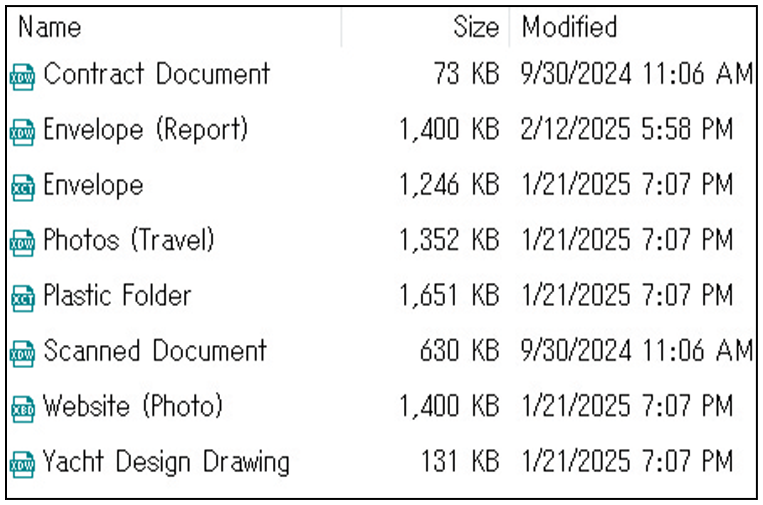
自动排列文件,确保文件始终井然有序。
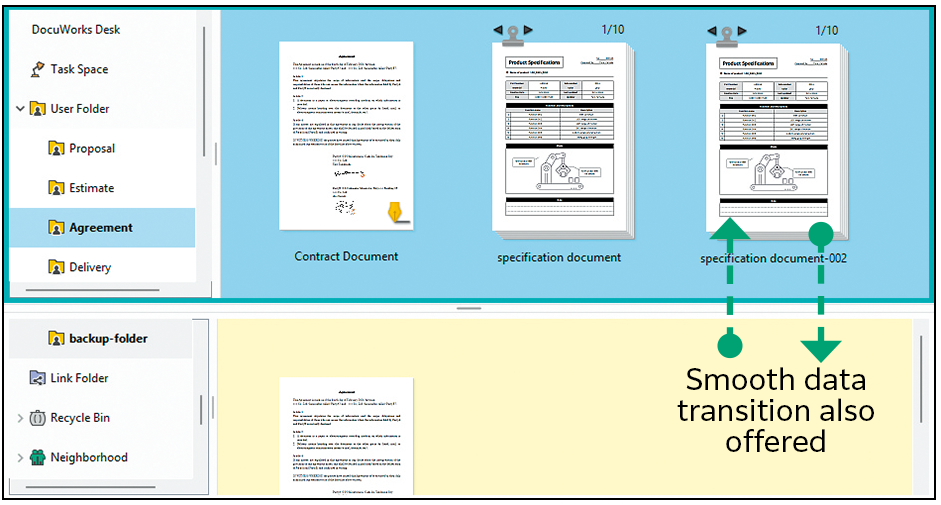
屏幕可以分为上下视图。可轻松移动和保存文件,以简化作业流程。

DocuWorks 桌面的文件管理和操作如同日常真正的办公桌
文件,可以将多份文件进行合并、拆分等编辑操作。
可通过拖放将Excel、Word、PowerPoint等Microsoft Office文件与扫描文件轻松转换为DocuWorks或PDF文件。
利用“透明文件夹”和“信封”对Microsoft Office文件及DocuWorks文件和PDF文件进行统一管理,如同实体文件夹一样的轻松操作。此外,可使用“活页夹”将多个DocuWorks文件集成到一个文件中,同时保持每个文档的独立性。
可将扫描导入的文件或在不同应用程序中创建的文件堆叠为单个DocuWorks或PDF文件,并统一管理。
在设置密码和添加水印等安全措施的情况下,将文件转换为PDF格式。
可快速临时放大DocuWorks与PDF文件缩略图。还会显示文档的厚度,就像在办公桌翻看纸质文件一样查看多个文件。此外,还可将DocuWorks文件轻松移动到便笺*2的位置,就像在办公桌上移动纸张文件一样。
- *2 便签功能仅适用于DocuWorks文件

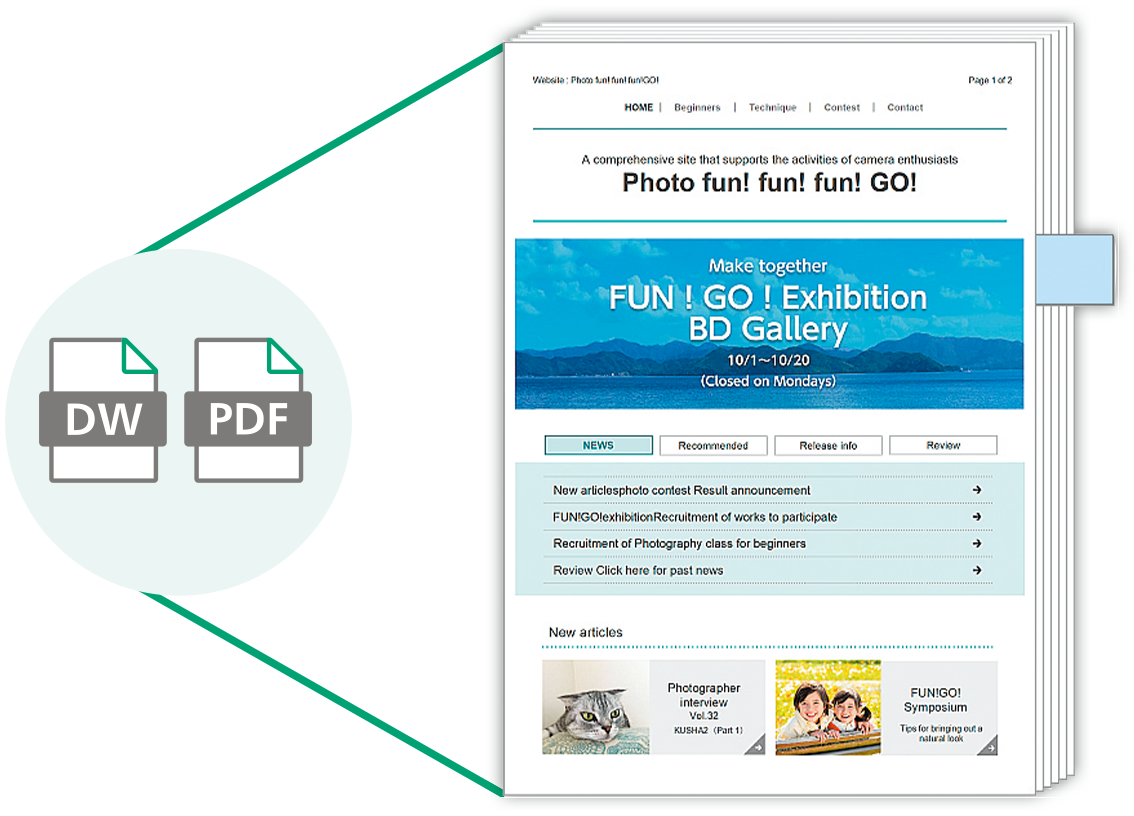
无法打开文件时临时放大DocuWorks和PDF文件
将文件导入DocuWorks Desk并转换为DocuWorks文件时,可附加原始数据(文件)。支持灵活的使用方式,例如编辑原始数据和附加相关文件。
可通过链接文件夹功能设置打开网络文件夹的链接。可搜索共享文件,还可
从DocuWorks Desk查看和编辑文件。
可比较各DocuWorks文件,也可比较DocuWorks文件与PDF文件,进而找出二者之间的修改与差异。除文本信息外,还可比较图像,并用其查看图纸和其他文件。
- 注:鉴于未执行倾斜校正与色彩校正,扫描的文件无法使用此功能。
DocuWorks Viewer是一款电子文具软件,可流畅查看和轻松编辑排列在电子桌面
DocuWorks 桌面的文件。这是一项必不可少的办公工具,可为日常任务提供强大的支持。
① [Standard] 工具栏
② [Find] 工具栏
③ [Zoom] 工具栏
④ [Page Up/Down] 工具栏
⑤ 注释工具栏
⑥ 信息视图
⑦ [Property] 工具栏
⑧ 显示格式转换按钮
⑨ 状态栏
⑩ 铅笔盒
⑪ 便笺
DocuWorks 浏览页面如同翻阅纸质文件一样阅览DocuWorks文件。您可
编辑页面、临时放大所列页面、拆分页面、更改页面位置和删除页面,对
电子文件进行的所有操作均与日常在办公桌操作无异。
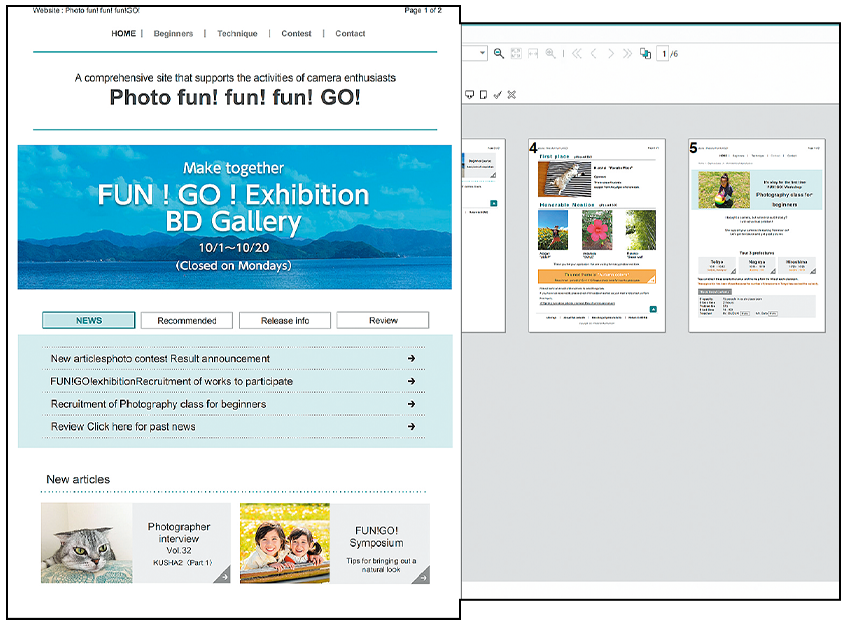
临时放大
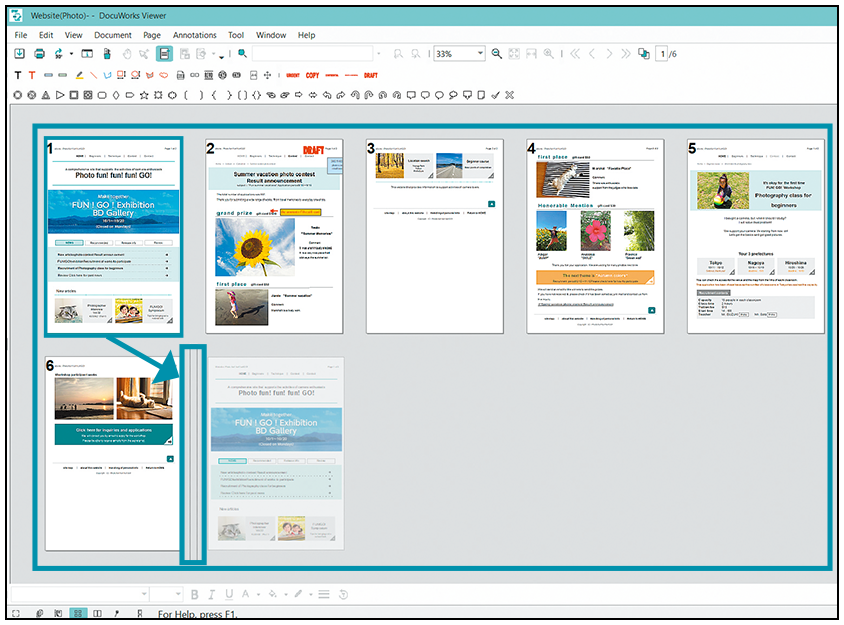
移动页面
通过屏幕同步功能,您可同时滚动两个DocuWorks文件。左右显示的文件同时滚动,从而更轻松地检查校正。
可更改显示格式,包括像翻阅纸质文件一样阅览的“文件”、允许并排显示文件的“页面排序器”以及允许使用鼠标滚动移动页面的“连续页面”。
“铅笔盒”可快速调用经常使用或最近使用的功能。因为是在光标附近通过弹窗进行提示,因此无需将光标移动至工具栏处即可进行编辑,无需中断原有操作。
也可在移动设备上查看和编辑DocuWorks文件。可立即检查已设置内容,例如便笺、批准印章和注释。
可轻松对便笺进行排序,倘若文件有所变更,亦可立即重新排序。
默认情况下,可使用日期戳、“重要”、“紧急”、“已批准”和“机密”等标准戳章, 亦可注册自定义图章。此外,若在任务工具栏中注册具有预设位置的图章,只需点击任务工具栏中的对应图标,即可轻松应用。
利用DocuWorks电子图章*3或电子证书*4 可以在DocuWorks文件上添加数字签名。除姓名和日期外,还可以鉴定是否为本人亲笔签名、签名后是否被修改或编辑等。
- *3 DocuWorks的电子签名功能不能用于证书机构签署电子证书。
- *4 如用于电子证书签名,需事先从证书机构获取用户的个人证书、中级证书及根证书。
可将现有DocuWorks文件转换为DocuWorks(MRC压缩)高度压缩文件。这样可在保持文本和图像质量的同时减少数据量。
将DocuWorks文件逐页放大到整个屏幕。这个功能在使用DocuWorks文件进行演示时很实用。
可复制和使用DocuWorks文件的局部,这在复制图纸、地图或手册的某一部分并将其粘贴到另一个文件时非常实用。